Tampilkan postingan dengan label Simulasi Digital. Tampilkan semua postingan
Soal + Jawaban Ulangan Simulasi Digital
Ini merupakan prediksi yang saya buat untuk ulangan Simulasi Digitak besok :3

1. Apa itu Presentasi Video ?
Jawab : Presentasi Video adalah sebuah video yang isinya mempresentasikan produk ke semua orang dengan menggunakan video atau gambar sebagai bahan pertunjukan.
2. Sebutkan 5 contoh software Presentasi Video !
Jawab : 1. Windows Movie Maker
2. VideoPad3. Avidemux
4. Videospin
5. Avid Free DV
3. Bagaimana cara menginstall Windows Movie Maker ?
Jawab :
1. buka setup Windows Movie Maker
2. Pada menu instalasi awal Windows Movie Maker, klik next
3. Pada Menu Persetujuan Lisensi Klik I Accept the agreement dan klik next
4. Jika telah disetujui akan muncul menu Information klik next
5. Kemudian akan muncul tambahan tugas pada saat instalasi, kemudian klik next
6. Jika proses instalasi sudah siap akan muncul kotak seperti diatas, kemudian klik Install
7. Tunggu sampai proses instalasi selesai
8. Klik Finish untuk menyeleasikan proses instalasi
Jawab :
1. buka setup Windows Movie Maker
2. Pada menu instalasi awal Windows Movie Maker, klik next
3. Pada Menu Persetujuan Lisensi Klik I Accept the agreement dan klik next
4. Jika telah disetujui akan muncul menu Information klik next
5. Kemudian akan muncul tambahan tugas pada saat instalasi, kemudian klik next
6. Jika proses instalasi sudah siap akan muncul kotak seperti diatas, kemudian klik Install
7. Tunggu sampai proses instalasi selesai
8. Klik Finish untuk menyeleasikan proses instalasi
Jawab :
1. File
2. Edit
3. View
4. Tools
5. Clip
6. Play
7. Help
5. Bagaimana cara menyimpan Windows Movie Maker ?
Jawab : Cara Menyimpan Project :
Jawab : Cara Menyimpan Project :
1. Klik File
2. Klik Save Project As atau tekan F12
3. Ubah nama dan klik save
Cara mempublish dokumen :
1. Klik File
2. Klik Publish Movie atau tekan Ctrl+P
3. Pilih di media mana kita menyimpan, sebagai contoh kita simpan di dalam Komputer kita, kemudian klik next
4. Ubah nama dan direktori tempat kita menyimpan
5. Pilih yang Best Quality agar Video kita memiliki kualitas yang bagus kemudian klik publish
6. Tunggu proses selesai, jika sudah selesai klik finish
Cara Menyimpan dan Mempublish Project Windows Movie Maker
Sebenarnya Cara menyimpan Project di Windows Movie Maker sama dengan menyimpan file di Ms. Word , Ms. Excel. dll
Sedangkan fungsi publish merupakan cara yang diigunakan untuk mempublikaskan project.
Perbedaan Save dan Publish pada Windows Movie Maker kelihatan sangat jelas karena jika kita sudah mempublish video, kita tidak bisa mengedit Video itu lagi sedagkan jika kita hanya menyimpan , kita masih bisa mengedit File tersebut
Cara Menyimpan Project sangatlah mudah, yaitu,
1. Klik File
2. Klik Save Project As atau tekan F12
3. Ubah nama dan klik save

Cara mempublish dokumen memiliki langkah yang sedikit namun memiliki proses yang cukup lama
1. Klik File
2. Klik Publish Movie atau tekan Ctrl+P
3. Pilih di media mana kita menyimpan, sebagai contoh kita simpan di dalam Komputer kita, kemudian klik next

4. Ubah nama dan direktori tempat kita menyimpan

5. Pilih yang Best Quality agar Video kita memiliki kualitas yang bagus kemudian klik publish

6. Tunggu proses selesai, jika sudah selesai klik finish
Menu yang terdapat pada Windows Movie Maker
Post ini merupakan tugas lanjutan dari yang tadi, karena males ngegabung postnya , jadi saya pisahin biar keliatan rajin . hahahha
2. Disuruh nulis Cara menginstall WIndows Movie Maker
3. Disuruh nyatet Cara menyimpan dan mempublish project di Windows Movie Maker
Kenapa malah nyambung kesitu ya ? -_-" . Oke sekarang kembali ke pokok pembicaraan,
Jika tadi sudah tau cara menginstall WIndows Movie Maker , sekarang saya ingin memberi tahu, ( maksudnya tau bukan tahu beneran -_- ) Menu-menu yang terdapat pada Windows Movie Maker
1. File
Windows sangat identik dengan menu file, sama seperti menu file di Ms. word 2010, dll
File berguna untuk menyimpan dan membuat file baru

2. Edit
Menu edit berguna untuk mengedit Project seperti mengubah nama, undo, redo, dll

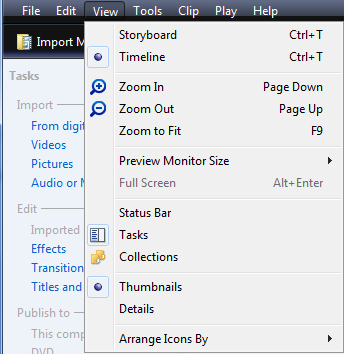
3. View
Menu view berguna untuk melakukan zoom project atau melihat Timeline, dll
4. Tools
Tools berguna untuk menambah effect dan mengubah transitions

5. Clip
Menu clip berguna untuk menambahkan file ke dalam timeline

6. Play
Dari namanya saja kita sudah tau bahwa fungsi utama dari menu ini adalah untuk memutar atau memainkan project

7. Help
Help berguna untuk menampilan menu bantuan , jika biasanya kita minta bantuan ke OM KACAMATA , sekarag kita nanya ke Tante Jendela

Itu merupakan menu yang terdapat pada Windows Movie Maker. Terima Kasih sudah membaca . Hahhaha
Cara Menginstall Windows Movie Maker
Post pertama setelah blog ini mencapai 2000 visitors (dikit bener ) -_-
Kali ini saya ingin mengepos tutorial menginstall Windows Movie Maker yang sebenernya mudah tapi dibuat susah karena itu tugas. Hahhaha
Oke langsung ke topik utama, bagi yang belum punya Windows Movie Maker bisa download dulu DI SINI
1. Jika sudah terdownload, buka setup Windows Movie Maker

2. Pada menu instalasi awal Windows Movie Maker, klik next

3. Pada Menu Persetujuan Lisensi Klik I Accept the agreement dan klik next

4. Jika telah disetujui akan muncul menu Information klik next

5. Kemudian akan muncul tambahan tugas pada saat instalasi, kemudian klik next

6. Jika proses instalasi sudah siap akan muncul kotak seperti diatas, kemudian klik Install

7. Tunggu sampai proses instalasi selesai

8. Klik Finish untuk menyeleasikan proses instalasi
Dan sekarang anda bebas berkreasi membuat video buatan anda sendiri.
Presentasi Video
Presentasi Video adalah sebuah video yang isinya mempresentasikan produk ke semua orang dengan menggunakan video atau gambar sebagai bahan pertunjukan.
Contoh software presentasi video :
1. Windows Movie Maker
2. VideoPad
3. Avidemux
4. Videospin
5. Avid Free DV
6. Photo Story
7. Picasa
8. AVS Video Editor
Link download :
1. Video Pad
2. WIndows Movie Maker
3. Avidemux
4. PhotoStory
5. Picasa
Soal Essay Sistem Operasi
1. November 1985: Windows 1.0 diluncurkan, setelah empat tahun dalam pembangunan sebagai" Interface Manager ". Bagi pengguna PC, itu adalah salah satu sarana untuk menjalankan perintah tanpa mengetiknya secara langsung, dan untuk melaksanakan lebih dari satu tugas pada satu waktu.
Desember 1987: Windows 2.0 debut dan selama tahun berikutnya menjadi Windows/286 dan Windows/386. Pelepasan memperkenalkan ikon, kemungkinan tumpang tindih jendela, dan terhormat pengolah kata Word dan program spreadsheet Excel. Mei 1990: Windows 3.0 adalah perbaikan visual utama untuk sistem operasi. Ini menandai awal Windows bangkit dari ketidakjelasan, memperlihatkan ancaman yang nyata untuk sistem operasi dari Apple dan Commodore.
Oktober 1992: Windows 3.1 mengklaim 1000 perubahan atas Windows 3.0; paling terkenal adalah "drag and drop" fungsionalitas dalam File Manager (yang kemudian menjadi Windows Explorer) dan sesuai konteks.
Agustus 1995: Windows 95 lagi perubahan visual yang besar dan termasuk versi Internet Explorer untuk pertama kalinya. Itu adalah sistem operasi blockbuster pertama, menjual 40 juta kopi di tahun pertama setelah rilis
Juni 1998: Windows 98 disajikan terutama di belakang layar perbaikan. Dalam demonstrasi diperbaiki "plug-and-play" kemampuan instalasi hardware pada peluncuran OS, sistem terkenal jatuh, mengakibatkan dalam "Blue Screen of Death".
September 2000: Windows ME (Millenium Edition) dimasukkan sejumlah perubahan pertama yang baru terlihat pada Windows 2000, yang dirilis terutama bagi pengguna bisnis. Memperkenalkan "pembaruan otomatis" untuk OS dan juga "System Restore".
Oktober 2001: Windows XP adalah pertama yang berfokus pada rilis Windows akan dibangun di arsitektur dari berorientasi bisnis sistem Windows NT, dan yang pertama untuk memverifikasi keaslian melalui "aktivasi produk". November 2006: Windows Vista termasuk rakit perubahan visual, tapi di belakang layar, rilis terfokus pada keamanan. Namun, banyak yang kurang suka karena lisensi yang terbatas, integrasi dengan aplikasi pihak ketiga, dan manajemen hak digital."
Oktober 2009: Windows 7 melihat lebih jauh integrasi ke home network dan lebih "Aero" efek visual yang baik dimulai dengan Vista, bersama dengan dukungan untuk multi-touch dan layar sentuh pada perangkat touchpads."
Februari 2012 : Windows 8 menjawab kebutuhan pengguna komputer. dengan versi terbaru yang menurut Steven Sinofsky (Kepala Windows) lebih baik dari Windows 7. Banyak perubahandan fitur yang tertanam di Windows 8 membuat Windows 8 memiliki daya tarik tersendiri.
2. 1965 : Sejarah unix diawali dengan project MULTICS (Multiplexed Information And Computing Services)
1969 : Project MULTICS dihentikan. Ken Thompson dan Dennies Ritchie yang semula bekerja pada project MULTICS bekerja sama dan menghasilkan system UNIX dan ditulis ulang untuk computer PDP-11
1970 : Ilmuwan AT & T menambahkan kemampuan pada UNIX dan disebut tools UNIX.
1973 : Unix ditulis ulang dengan bahasa C oleh Ken Thompson. Pada tahun ini lebih dari 16 tempat di western electric telah menjalankan system UNIX.
1977 : 500 tempat telah menggunakan UNIX dan 125 diantaranya adalah Universitas. Unix Versi 6 dirilis secara komersial.Berkeley University membeli UNIX dengan source codenya. Unixpun dimodifikasi oleh mahasiswa dari Berkeley university.
1978 : Bil Joy mengeluarkan 30 salinan program dan modifikasi unix.
1978-1984 : Berkeley dengan sokongan dana dari ARPA terus mengembangkan Unix dan disebut BSD Unix. Pengembangan tersebut diantaranya adalah multitasking,kemampuan untuk bergabung kedalam computer local. Akhirnya,BSD Unix menjadi terkenal di kalangan peneliti dan universitas. Sementara itu AT&T tetap mengembangkan UNIX versinya dan AT&T mengeluarkan system yang disebut UNIX system V dan menyatakan sebagai standar UNIX. Hal ini digunakan untuk meredam kepopuleran BSD UNIX dan menyebut BSD UNIX sebagai BSD unix versi 4.2. Tapi,BSD 4.2 diyakini sebagai basis pengembangan system operasi unix lain seperti Sun OS. Sementara itu,Microsoft mengembangkan XENIX(Versi III Unix). Dan Akhirnya,Xenix dan AT&T System V bergabung menjadi System V/386.
1988 : Apollo Computer,Digital Equipment Computer (DEC), Hewlwtt Packard,IBM dan sebagian pabrik di Eropa membentuk Open Software Foundation(OSF).
1990an : BSD 4.4 dikomersialkan dengan nama BSD 4.4 dengan nama BSD/OS oleh BSD.inc. Sementara itu, system Unix yang gratis seperti Linux dikembangkan oleh para hobbyist.
3. Macintosh Operating System (MAC OS) merupakan system operasi computer yang dibuat oleh Apple. Apple yang sebelumnya bernama Apple Computer, Inc adalah sebuah perusahaan silicon valley yang bergerak di bidang computer.
MAC OS merupakan OS yang pertama menggunakan system GUI(Graphical User Interface). Para pemakai computer begitu takjub melihat macintosh yang sangat ramah melayani pemakai. Pemakai tidak perlu banyak menulis perintah, cukup menunjuk gambar yang ada. Mac OS dibuat khusus untuk computer Macintosh dan tidak kompatibel dengan PC berbasis IBM.
Diperkenalkan pada tahun 1984, Mac OS sejak tahun 2006 telah memiliki kompabilitas dengan arsitektur PowerPC maupun X86. Versi terakhir Mac OS saat ini adalah Mac Os X yang diluncurkan pada tahun 2000. Mac OS X Server juga dirilis pada tahun 2001. Pada dasarnya versi Server ini mirip dengan versi standardnya, dengan perbedaan bahwa versi Server mencakup piranti lunak untuk keperluan manajemen dan administrasi workgroup dalam komputer berskala besar.
Contoh fitur tambahan yang tersedia untuk versi ini adalah piranti lunak untuk menjalankan fungsi-fungsi seperti SMTP, SMB, LDAP dan DNS. Selain itu cara melisensinya juga berbeda. Mac OS X adalah sistem operasi yang menggunakan KERNEL BSD. Sehingga beberapa kalangan mengatakan bahwa Mac OS X termasuk dalam keluarga Unix.
4. Hardware ( Perangkat Keras ) Perangkat yang dapat kita lihat dan dapat kita sentuh secara fisik, seperti perangkat perangkat masukan, perangkat pemroses, maupun perangkat keluaran.
Contoh : CPU, Monitor, Mouse, Keyboard
5. Software ( Perangkat Lunak ) data-data yang terdapat pada sebuah komputer yang doformat kemudian disimpan secara digital. Bisa dibilang bahwa Software merupakan komponen yang tidak terlihat secara fisik, tetapi terdapat dalam sebuah komputer.
Contoh : OS, Bahasa Pemograman , Browser
6. Brainware : orang yang menggunakan atau mengoprasikan komputer
Contoh : Progammer
7. Media atau tempat untuk penyimpanan sangatlah dibutuhkan oleh komputer, karena fungsi penyimpanan ini untuk menampung dan menyimpan sementara berbagai macam program dan data yang sedang diproses oleh prosessor, media penyimpanan data ini disebut dengan memory.
Memory hanya tempat penyimpanan data yang sementara, apabila komputer itu dimatikan data yang disimpan dalam memori fisik akan hilang.Untuk itu sebelum mematikan komputer,data yang diperlukan disimpan ke dalam media penyimpanan permanen yaitu hard disk atau floppy disk. supaya data tersebut dapat dibuka kembali sewaktu-waktu apabila kita membutuhkanya.
Contoh memory :
1. Register prosesor
2. RAM atau Random Access Memory
3. CD
4. Flashdisk
5. DVD
6. Memori yang hanya dapat dibaca atau ROM (Read Only Memory)
8. Hardisk : memiliki kapasitas yang besar, dapat digunakan pengunaan dalam jangka waktu yang panjang, namun tidak bisa dibawa kemana mana, sedangkan Flashdisk memiliki jangka waktu penggunaan waktu yang pendek, dan kapasitas memory yang kecil namun fleksibel atau dapat dibawa kemana pun
9. BIOS, singkatan dari Basic Input Output System, dalam sistem komputer IBM PC atau kompatibelnya (komputer yang berbasis keluarga prosesor Intel x86) merujuk kepada kumpulan rutin perangkat lunak yang mampu melakukan hal-hal berikut:
1. Inisialisasi (penyalaan) serta pengujian terhadap perangkat keras (dalam proses yang disebut dengan Power On Self Test, POST)
2. Memuat dan menjalankan sistem operasi
3. Mengatur beberapa konfigurasi dasar dalam komputer (tanggal, waktu, konfigurasi media penyimpanan, konfigurasi proses booting, kinerja, serta kestabilan komputer)
4. Membantu sistem operasi dan aplikasi dalam proses pengaturan perangkat keras dengan menggunakan BIOS Runtime Services.
BIOS menyediakan antarmuka komunikasi tingkat rendah, dan dapat mengendalikan banyak jenis perangkat keras (seperti keyboard). Karena kedekatannya dengan perangkat keras, BIOS umumnya dibuat dengan menggunakan bahasa rakitan yang digunakan oleh mesin yang bersangkutan 10. Partisi diambil dari kata Partition dapat kita artikan sebagai pembagi atau pembatas.
SOAL + JAWABAN ULANGAN SIMULASI DIGITAL EDMODO

Apa yang kamu ketahui tentang edmodo
Jelaskan kelebihan menggunakan edmodo
Bagaimana langkah-langkah menjadi member sebagai siswa di edmodo
Bagaimana cara mengirim catatan (note) di edmodo
Bagaimana cara mengunggah file di edmodo
1. Edmodo adalah situs jaringan sosial tempat berbagi data, event, jadwal dan lain sebagainya tentunya untuk para guru dan murid. Edmodo sendiri adalah media social network microblogging yang aman bagi siswa dan guru. Edmodo didirikan oleh Nicolas Borg dan Jeff O’Hara, dua orang yang bekerja di sekolah terpisah di daerah Chicago. Pada situs ini orangtua pun dapat bergabung serta berkomunikasi dengan guru dan orangtua siswa lain, selain tentu saja dengan putra atau putri mereka sendiri. Sekarang Edmodo sudah berkembang pesat dan sudah memiliki kurang lebih 7 juta akun yang terdiri dari guru dan murid.
2. Kelebihan ;
User Interface. Mengadaptasi tampilan seperti facebook, secara sederhana edmodo relatif mudah untuk digunakan bahkan untuk pemula sekalipun.
Compatibility. Edmodo mendukung preview berbagai jenis format file seperti: pdf, pptx, html, swf dan sebagainya
Aplikasi. Edmodo tidak hanya dapat diakses dengan menggunakan PC (laptop / desktop) tetapi juga bisa diakses dengan menggunakan gadget berbasis Android OS.
3. a. buka www.edmodo.com dan klik I'm A Student
b. kemudian isi form yang tersedia termasuk e-mail dan password
c. Kemudian klik Sign Up
d. Jangan lupa untuk mengkonfirmasi akun edmodo kita dengan cara membuka e-mail kita
4. a. Sign ke akun edmodo kita.
b. Klik type your note here.
c. Kemudian ketik catatan kita dan pilih ke siapa saja kita yang akan kita kirim
d. Kemudian pilih send
5. a. Sign ke akun edmodo kita.
b. Klik type your note here.
c. Klik gambar yang bergambar kertas , kemudian pilih file yang akan dipilih
d. Kemudian pilih send
SOAL + JAWABAN Ulangan Harian Bab Sistem Operasi
Jawablah
pertanyaan dibawah ini
1.
Apa
yang kamu ketahui tentang sistem komputer
2.
Apa
perbedaan antara sistem analis dengan programmer….
3.
Apa
yang kamu ketahui tentang sistem komputer ….
4.
Jelaskan
2 jenis sistem operasi ….
5.
Jelaskan
kelebihan dan kelemahan dari penggunaan flashdisk dan harddisk ….
6.
Apa
yang kamu ketahui tentang partisi …
7.
Mengapa
partisi diperlukan dalam instalasi sistem operasi ….
8.
Jelaskan beberapa tombol kunci yang bisa kita
gunakan saat mengatur setting BIOS ….

1. kumpulan elemen yang saling terhubung dan membentuk suatu kesatuan untuk
melakukan tujuan pokok dari sistem tersebut
2.Sistem
analis adalah orang yang bertugas untuk menganalisis sistem termasuk
permasalahan yang terjadi beserta pemecahannya dan kebutuhan pengguna, sistem
analis harus ahli tidak hanya tentang teknologi komputer tetapi juga tentang
bisnis. Sistem analis merupakan perencana program ynag akan dibuat oleh
programmer. Sedangkan programmer adalah orang yang membuat / menuliskannya ke
dalam bahasa pemrograman yang telah dibuat rancangannya oleh sistem analis,
programmer tentunya harus ahli di bidang teknologi komputer.
3. kumpulan elemen yang saling terhubung dan membentuk
suatu kesatuan untuk melakukan tujuan pokok dari sistem tersebut
4. Mircorost Windows adalah Sistem Operasi yang dikembangkan
oleh Microsoft Corporation yang menggunakan antarmuka dengan berbasikan GUI
(Graphical User Interface) atau tampilan antarmuka bergrafis.
Linux adalah sebuah program open source yang gratis di bawah
lisensi GNU, sistem operasi 32-64 bit, yang merupakan turunan dari Unix dan
dapat dijalankan pada berbagai macam platform perangkat keras mulai dari Intel
(x86), hingga prosesor RISC. Linux sebagai program open source yang gratis
Salah satu yang membuat Linux terkenal adalah karena gratis.
5. Keunggulan dari
USB flash drive :
1. Sangat Praktis
2. Mudah Terhubung ke Komputer
3. Baik untuk Back Up data
cocok untuk membuat cadangan file-file penting, foto atau file berharga lainnya.
4. Kapasitas Memori Lebih Besar
5. Menggunakan Kekuatan Komputer
6. Lebih Tahan lama
7. Mudah beradaptasi dengan berbagai operation system computer
8. Multi Fungsi.
Kekurangan Flashdisk :
1. Karena bentuk yang kecil, hingga rawan hilang
2. Removable storage, hingga data rawan rusak
3. Umur penyimpanan data yang singkat, flashdisk juga memiliki umur penyimpanan data yang singkat, biasanya ketahanan data pada flashdisk rata-rata 5 tahun. Ini disebabkan oleh memori flash yang digunakan tidak bertahan lama.
1. Karena bentuk yang kecil, hingga rawan hilang
2. Removable storage, hingga data rawan rusak
3. Umur penyimpanan data yang singkat, flashdisk juga memiliki umur penyimpanan data yang singkat, biasanya ketahanan data pada flashdisk rata-rata 5 tahun. Ini disebabkan oleh memori flash yang digunakan tidak bertahan lama.
Kelebihan Hardisk :
1. Kapasitas besar. Semakin besar kapasitas
penyimpanan, semakin lebih baik.
2. Harga. Konstruksi harddisk dengan kapasitas besar dalam hitungan GB (gigabyte) memiliki harga yang lebih murah dibandingkan SSD
Kekurangan :
1. Berisik. Harddisk merupakan barang yang dapat dipindah-pindah, sehingga dapat menimbulkan noise kecil.
2. Harga. Konstruksi harddisk dengan kapasitas besar dalam hitungan GB (gigabyte) memiliki harga yang lebih murah dibandingkan SSD
Kekurangan :
1. Berisik. Harddisk merupakan barang yang dapat dipindah-pindah, sehingga dapat menimbulkan noise kecil.
2. Rapuh.
Fungsi mekanik dapat berimbas pada integritas data dan mungkin dapat
menyebabkan data hilang atau rusak.
6. Partisi adalah
pengaturan data pada harddisk. Atau bisa juga proses pembagian ruang-ruang
kosong pada harddisk untuk memberikan File System pada ruang kosong yang
terdapat pada harddisk, kemudian ruang kosong pada harddisk yang telah diberi
File System tersebut, digunakan untuk menyimpan berbagai macam data dan sistem
operasi.
7. Partisi dilakukan untuk dapat
memudahkan saat melakukan perbaikan. Misalkan ada salah satu partisi yang
rusak, maka kita hanya perlu memperbaiki partisi tersebut, karena partisi yang
lain tidak terpengaruhi.
8.
F1
|
Untuk
memanggil menu Help / pertolongan
|
F5
|
Untuk
menampilkan setting lama
|
F6
|
Untuk
memanggil setting standar/normal
|
F7
|
Untuk
memanggil setting yang lebih baik dan ketat
|
F10
|
Untuk keluar
setup dan menyimpannya
|
Esc
|
Untuk keluar
setting dan setup tanpa menyimpan
|
Page Up/Down
|
Untuk memilih
setting dan mengaktifkannya
|
+ dan -
|
Untuk memilih
setting dan mengaktifkannya
|
Shift +F2
|
Untuk merubah
setting warna tampilan
|
Langganan:
Postingan
(
Atom
)


